巧用电脑画图软件,轻松制作吸睛微博长图
在追求高效与创意的社交媒体时代,制作一张信息量大、视觉突出的微博长图,是吸引流量、传递价值的有效方式。许多人误以为这需要专业的PS技能或昂贵的付费工具,其实不然。电脑自带的画图软件,这个看似基础的工具,经过巧妙运用,完全可以胜任制作精美长图的任务,为您省下寻找和购买网上新媒体服务的成本与精力。
一、 准备工作:明确目标与规划布局
在打开画图软件之前,清晰的规划是成功的一半。
- 确定核心内容:您想通过长图传递什么信息?是活动流程、产品介绍、知识科普,还是故事叙述?明确主题是设计的起点。
- 规划版面布局:根据内容逻辑,在纸上或脑海中草图划分区块。例如:顶部标题区、中部图文详解区、底部二维码或联系方式区。考虑好颜色主调、字体风格(画图软件字体选项有限,需提前选定电脑内已安装的清晰字体),以及图片与文字的搭配比例。
- 素材收集:提前准备好所需的高清图片、图标、Logo以及精简准确的文案。
二、 画图软件实战:从零开始绘制长图
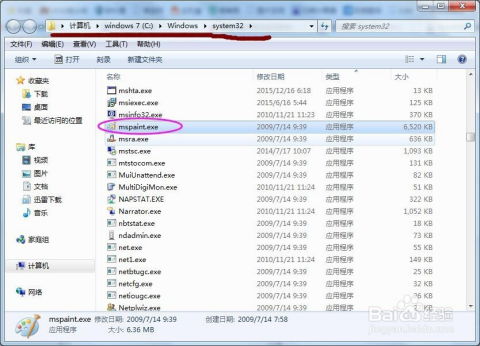
以Windows系统自带的“画图”工具为例(macOS的“预览”同样具备基础编辑与拼接功能)。
第一步:创建画布
打开画图软件,点击左上角【文件】→【属性】。在这里设定画布的尺寸。微博长图建议宽度为750像素(这是微博信息流显示的优化宽度),高度则根据您的内容量灵活设定,例如2000、3000甚至更高像素。设置背景色为白色或其他您需要的底色。
第二步:分区块填充内容
这是最核心的步骤,考验耐心与细心。
- 文字添加:使用“文本”工具(A图标)添加文字框。您可以调整字体、大小和颜色。由于画图软件对文字编辑的支持不如专业软件灵活(例如,一旦确认文字位置,再修改需删除重写),建议先在记事本中写好文案,然后分小段粘贴进来,并仔细校对。
- 图片插入:点击【粘贴】下拉菜单中的【粘贴来源】,将准备好的图片导入。导入的图片会以浮动框形式出现,您可以拖动角落调整大小,并移动到合适位置。注意保持图片比例,避免拉伸变形。
- 形状与线条:利用“形状”和“线条”工具可以绘制简单的分隔线、边框或装饰性图形,让版面更有条理和设计感。
- 颜色填充:使用“用颜色填充”工具(油漆桶),可以为不同的背景区块填充颜色,区分内容模块。
第三步:细节调整与拼接
画图软件的画布是固定的。如果您的内容超出了一个屏幕视野,一个实用的技巧是:
- 先制作好上半部分内容,然后截取整个当前画布界面(可用系统截图工具)。
- 再次打开【属性】,将画布高度大幅增加(例如翻倍)。
- 将刚才的截图作为图片粘贴到画布顶部,然后在下方空白区域继续制作下一部分内容。如此反复,即可实现“滚动截图”般的长图效果。关键在于每次拼接时,确保上下部分的宽度严格对齐。
三、 保存与优化输出
完成所有内容编排后:
- 仔细检查:缩放查看全图,检查有无错别字、图片错位、颜色不协调等问题。
- 保存文件:点击【文件】→【另存为】,选择“PNG”格式。PNG格式能保证图片清晰度,且支持透明背景(如果您用了透明元素)。这是上传微博的最佳格式之一。
- 压缩文件(可选):如果最终生成的图片文件过大,可以使用在线图片压缩工具(如TinyPNG)进行无损压缩,以确保上传速度和用户加载速度。
四、 优势与局限性分析
优势:
- 零成本:无需下载安装,无需付费。
- 简单易上手:操作直观,适合电脑初学者。
- 轻量化:软件启动快,不占系统资源。
局限性:
- 功能有限:图层管理、高级特效、复杂排版等方面无法与专业软件相比。
- 效率问题:制作复杂长图时,操作可能略显繁琐,修改成本高。
- 依赖预规划:由于编辑灵活性不足,前期规划必须非常周密。
###
电脑自带的画图软件,就像一位被低估的“基本功”伙伴。它足以帮助新媒体运营新手、个人博主或小型团队,快速产出合格、清晰的微博长图内容,在预算有限的情况下实现有效传播。当您对视觉效果要求越来越高、创作频率加大时,再去探索更专业的网上新媒体服务或高级软件(如Canva、Photoshop等),将是水到渠成的进阶。掌握这个基础技能,无疑是您新媒体工具箱里一项实用且经济的储备。
如若转载,请注明出处:http://www.xueyi6688.com/product/51.html
更新时间:2026-04-20 21:09:30